맥에서 통화하세요.
갤럭시든 아이폰이든.
통화 녹음은 덤.
스마트폰을 들지 않고 Mac 화면에서 통화하세요. 내 Mac에 통화내용을 녹음할 수 있습니다.
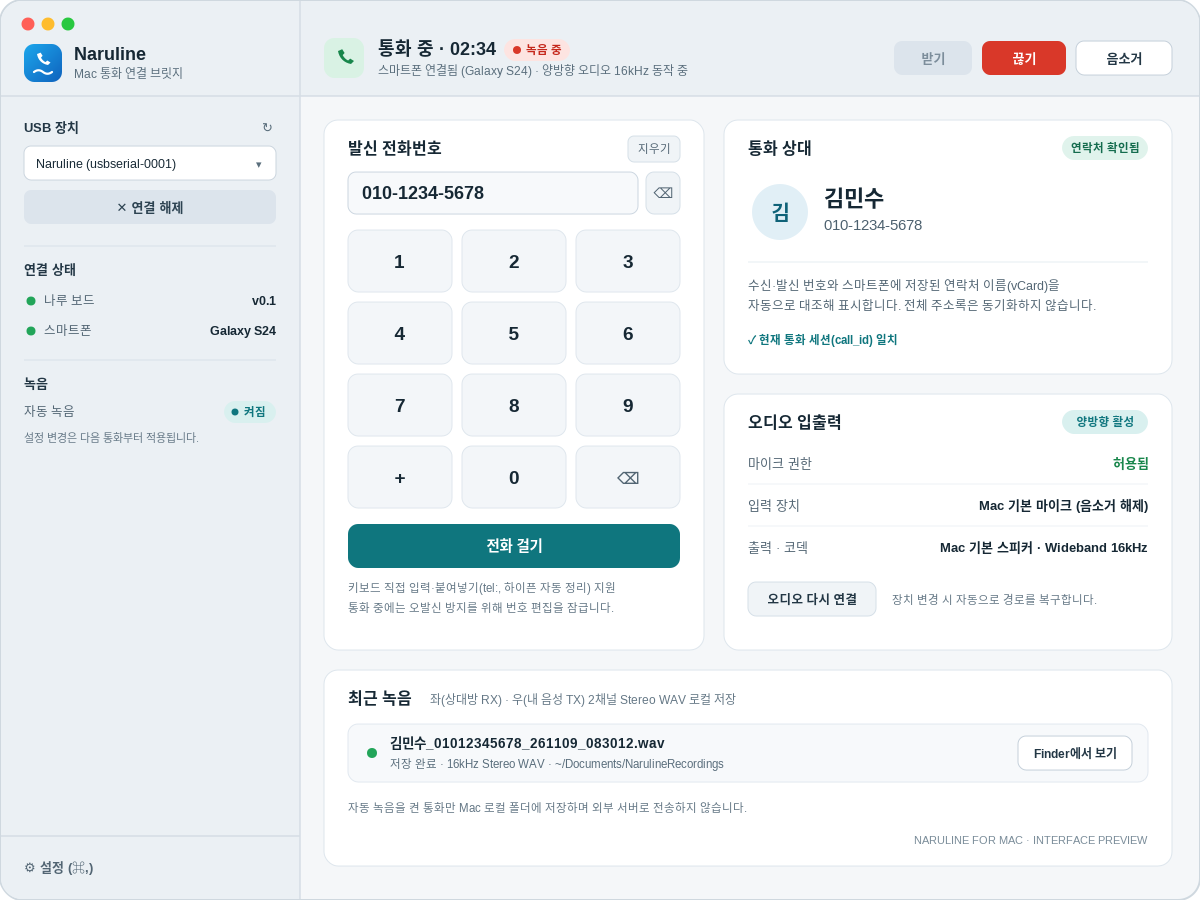
책상 위의 통화를
완성하는 네 가지 기능.
전화가 올 때마다 스마트폰을 집어 드는 대신,
쓰던 Mac 화면과 오디오 장치로 통화하세요.
발신자 확인과 상시 다이얼 제어
수신 시 발신자 번호와 스마트폰에 저장된 연락처 이름(vCard)을 표시합니다. 번호 직접 입력·붙여넣기(tel:·하이픈 자동 정리)와 상시 펼쳐진 3×4 키패드로 Mac에서 바로 전화를 걸고 받습니다.
익숙한 마이크·스피커 양방향 통화
유선 이어폰·콘덴서 마이크·오디오 인터페이스 등 Mac의 기본 입출력 장치로 8/16kHz 실시간 양방향 대화를 이어갑니다. 통화 중 내 목소리를 즉시 차단하는 음소거(Mute)와 장치 변경 자동 복구를 지원합니다.
좌·우 2채널 분리 Stereo WAV 선택 녹음
자동 녹음을 켜면 상대방 음성(좌·RX)과 내 전달 음성(우·TX 모니터)을 분리한 2채널 Stereo WAV로 저장합니다. Mac 로컬 폴더에 남기며 Finder에서 바로 확인합니다.
3단계 연결 진단과 통화 유지 보호
USB 포트·나루 보드(펌웨어 버전 조회)·스마트폰(블루투스 기기명 조회) 3단계 연결 상태를 개별 확인합니다. 실수로 앱을 닫거나 USB 연결을 해제해도 진행 중인 스마트폰 통화는 끊기지 않습니다.
준비부터 첫 통화까지,
딱 4단계로 끝납니다.
BYOD(Bring Your Own Device) 직접 구매한 범용 ESP32 보드를 이용해 Mac과 스마트폰을 연결하세요. 나루보드 펌웨어를 통해 나루라인과 쉽게 이어집니다.
아날로그 재녹음이나 외부 클라우드 서버 경유 없이 디지털 오디오 스트림을 Mac으로 직접 전달합니다.
-
STEP 01 하드웨어 준비
나루보드 준비하기
시중의 ESP32-WROOM-32 보드를 직접 구매해 펌웨어를 설치하거나, 펌웨어가 설치된 나루보드를 준비합니다.
-
STEP 02 소프트웨어 설치
Mac 앱 설치하기
Mac에 Naruline 앱을 다운로드해 설치합니다.
-
STEP 03 최초 1회 연결
USB · Bluetooth 연결
나루보드를 데이터용 USB 케이블로 Mac에 꽂고, 스마트폰 Bluetooth 설정에서 나루보드와 페어링합니다.
-
STEP 04 연결 즉시 사용
Mac에서 전화 걸고 받기
앱 사이드바에서 나루 보드·스마트폰 연결 상태를 확인한 뒤, Mac 화면과 마이크·스피커로 통화합니다.
어디서 구매하고
어떻게 준비하나요?
Naruline을 쓰려면 ① 나루보드(ESP32 보드 1개)와 ② Naruline Mac 앱이 필요합니다.
보드는 시중 오픈마켓에서 직접 구매하거나 완제품으로 준비할 수 있습니다.
네이버 스마트스토어·쿠팡·알리익스프레스·디바이스마트 등 국내외 오픈마켓에서 범용 개발보드를 구매한 뒤 전용 펌웨어를 설치합니다.
- 검색 키워드
- ESP32-WROOM-32 개발보드
- 필수 칩셋
- ESP32-WROOM-32 / 32E (Classic BT)
- 사용 불가
- ESP32-S2 · S3 · C3 (BLE 전용 불가)
- 함께 준비
- 데이터 전송용 USB 케이블
복잡한 보드 규격 확인이나 펌웨어 설치 없이, 수령 즉시 Mac USB에 꽂아 바로 쓸 수 있는 공식 나루보드 세트입니다.
- 포함 구성
- 검수 완료 나루보드 + 데이터 USB 케이블
- 설치 과정
- 펌웨어 설치 불필요 (즉시 연결)
- 추천 대상
- 하드웨어 설정 없이 바로 쓰려는 분
- 구매 채널
- 공식 스마트스토어
나루보드와 연결해 발신자 확인·키패드 통화 제어·양방향 오디오·2채널 Stereo WAV 녹음을 수행하는 Mac 네이티브 앱입니다.
- 설치 형태
- macOS 네이티브 앱 (DMG / ZIP)
- 호환 휴대폰
- Galaxy(Android) · iPhone 공통
- 데이터 처리
- 100% Mac 로컬 (외부 서버 없음)
- 제공 위치
- 이 홈페이지 다운로드 영역
다음 통화는,
Mac에서.
Mac 네이티브 앱과 나루보드(ESP32)로 책상 위의 통화를 연결하세요.
Waitlist에 이메일을 등록하시면 다운로드 링크와 나루보드 입고 소식을 가장 먼저 보내드립니다.
- 플랫폼
- macOS (Apple Silicon M1 이상)
- 필요한 장치
- ESP32-WROOM-32 나루보드
- 호환 스마트폰
- Galaxy · iPhone
- 데이터 처리
- 100% Mac 로컬 처리
궁금한 점을
먼저 확인하세요.
왜 앱만 설치하면 안 되고 나루보드가 필요한가요?
macOS는 스마트폰의 블루투스 핸즈프리(HFP) 오디오 수신기 역할을 직접 수행하지 않아 Galaxy(Android)와는 기본 통화 연동이 지원되지 않습니다. 범용 ESP32-WROOM-32 보드(나루보드)가 스마트폰과는 Bluetooth HFP로, Mac과는 USB 고속 시리얼로 연결되어 디지털 통화 오디오와 수발신 제어를 중계합니다.
나루보드는 어디서 구매할 수 있나요?
네이버 스마트스토어·쿠팡·알리익스프레스·디바이스마트 등 일반 쇼핑몰에서 ESP32-WROOM-32 개발보드(약 6,000원~1.5만 원)를 직접 구매해 전용 펌웨어를 설치하거나, 공식 스토어에서 펌웨어가 미리 설치된 완제품 나루보드 패키지를 구매할 수 있습니다.
Galaxy와 iPhone 모두 사용할 수 있나요?
네. 표준 블루투스 핸즈프리(HFP) 프로파일을 지원하는 스마트폰이라면 Galaxy와 iPhone 모두 연결해 전화 걸기·받기·양방향 통화·발신자 확인을 사용할 수 있습니다.
어떤 ESP32 보드를 준비해야 하나요?
반드시 Classic Bluetooth(BR/EDR HFP)를 지원하는 ESP32-WROOM-32 모듈 탑재 보드가 필요합니다. BLE만 지원하는 ESP32-S2, ESP32-S3, ESP32-C3 등의 보드는 사용할 수 없습니다.
통화는 자동으로 녹음되나요? 외부 서버로 전송되나요?
통화 녹음은 옵션이며, 녹음을 켜지 않으면 임시 파일도 생성하지 않습니다. 자동 녹음을 켠 경우에만 상대방 음성(좌·RX)과 내 전달 음성(우·TX 모니터)을 분리한 2채널 Stereo WAV 파일로 Mac 로컬 폴더에 저장하며, 외부 클라우드 서버로 전송하지 않습니다.
Mac 앱 다운로드와 나루보드 입고 소식은 어떻게 받나요?
다운로드 영역의 Waitlist에 이메일을 등록해 주시면 Mac 앱 설치 파일과 공식 나루보드 패키지 안내를 가장 먼저 발송해 드립니다.